SIM See
가볍고, 광고 없는, 무료 윈도우 이미지 뷰어예요. 사진을 빠르게 넘겨 보고, 폴더째 훑어보고, 간단히 고쳐요.
체험 기간, 기능 제한, 워터마크 없이 모든 기능을 처음부터 끝까지 무료로 써요.
프로그램 안에 광고, 팝업, 끼워 팔기 설치가 하나도 없어요. 사진만 깔끔하게.
회원가입·로그인 없이 설치 1분. 사진을 더블클릭하면 바로 떠요.
SIM See
Windows용 다운로드 (설치 파일, 22 MB)받은 설치 파일을 실행하고 안내대로 설치하세요. 관리자 권한 없이 설치되고, 마지막 화면에서 기본 이미지 뷰어로 설정할 수 있어요.
다운로드할 때 경고가 뜨나요?
SIM See는 새로 나온 프로그램이라 아직 다운로드 기록이 적고 코드 서명이 없어서, 브라우저와 Windows가 확인용 경고를 띄울 수 있어요. 바이러스가 있다는 뜻은 아니에요.
- 크롬 — '멀웨어일 수 있는 파일' 창이 뜨면 의심스러운 파일 다운로드를 눌러요. 다운로드 목록에 경고가 남아 있으면 파일 옆 메뉴에서 유지(또는 계속)를 눌러요.
- 엣지 — 다운로드 목록에서 파일 옆 … → 유지를 누르고, 한 번 더 물으면 그래도 유지를 눌러요.
- Windows — 설치 파일을 열 때 'Windows의 PC 보호' 창이 뜨면 추가 정보 → 실행을 눌러요.
🔒 설치 파일은 이 사이트(ineedimg.com)에서만 받으세요. 다른 곳에 올라온 파일은 바뀌었을 수 있어요.
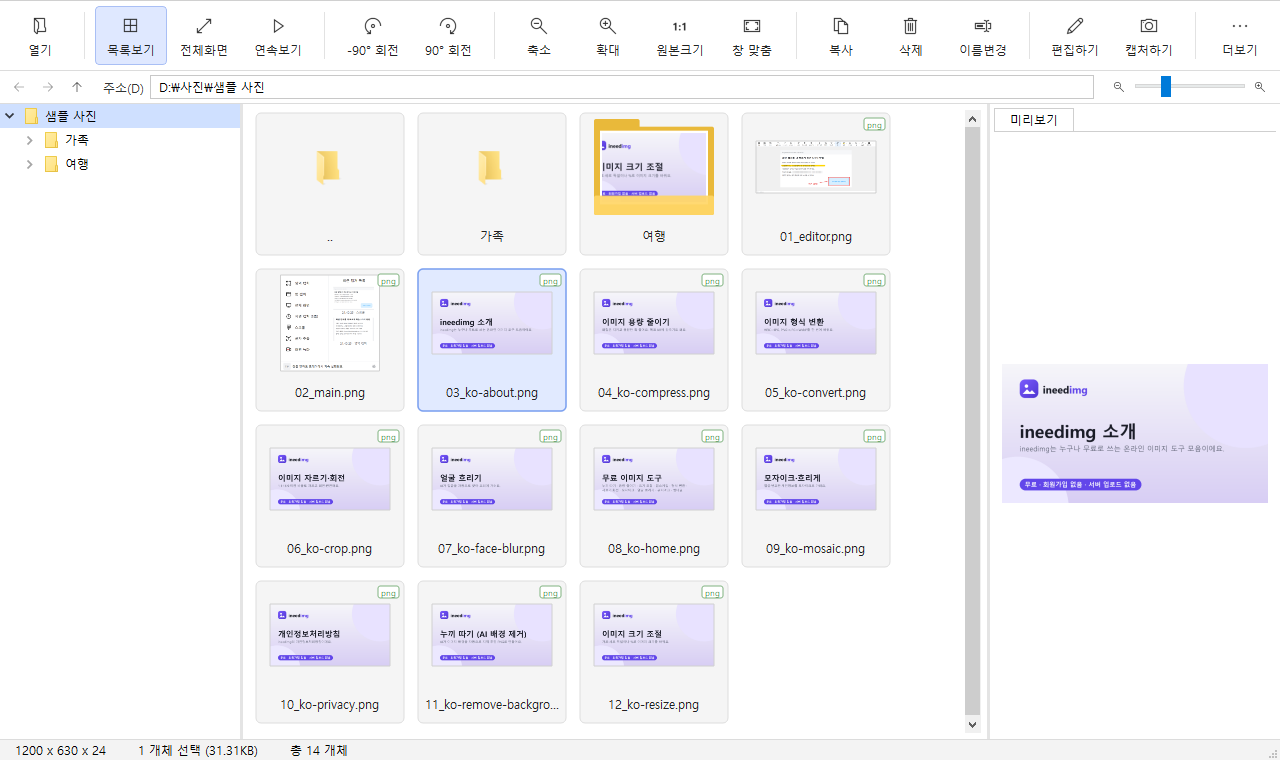
화면 미리보기

주요 기능
설치와 사용
- 다운로드위 버튼으로 설치 파일을 받아요.
- 설치받은 파일을 실행하고 '설치'를 눌러요. 1분이면 끝나요.
- 기본 뷰어로 설정설치 마지막 화면에서 '기본 이미지 뷰어로 설정'을 체크하면 Windows 설정이 열려요. SIM See를 고르면 끝이에요.
- 사진 보기사진을 더블클릭하거나 SIM See 창에 끌어다 놓아요. 휠로 다음 사진을 봐요.
기본 단축키
| 이전·다음 사진 | ← → / 휠 |
| 확대·축소 | Ctrl + 휠 |
| 원본 크기 | * / 0 |
| 창 맞춤 | / |
| 전체화면 | Enter / F11 |
| 연속보기 | F5 |
| 목록보기 | Ctrl+L |
| 회전 | Ctrl+← → |
| 편집하기 | Ctrl+E |
| 휴지통으로 삭제 | Del |
| 이름 바꾸기 | F2 |
더보기 → 단축키 도움말에서도 볼 수 있어요.
업데이트 내역
1.0.02026-10-31
- 첫 공개 버전
- 빠른 이미지 보기: 휠·방향키로 넘기기, 확대·축소, 회전, 전체화면, 연속보기
- 탐색기형 목록보기: 폴더 트리, 썸네일 카드, 미리보기
- 간단 편집: 자르기·모자이크·흐리게, 화면 캡처
- 트레이 상주, 윈도우 시작 시 자동 실행, 기본 이미지 뷰어 설정
자주 묻는 질문
무료인가요?
네. 무료이고 회원가입이나 광고가 없어요.
기본 이미지 뷰어로 바꾸려면요?
설치 마지막 화면에서 '기본 이미지 뷰어로 설정'을 체크하거나, SIM See의 더보기 → '기본 이미지 뷰어로 설정'을 누르세요. Windows 설정이 열리면 SIM See를 고르면 돼요. Windows는 프로그램이 기본 앱을 몰래 바꾸지 못하게 막아서 한 번은 직접 골라야 해요.
크롬에서 '멀웨어일 수 있는 파일'이라고 떠요.
새로 나온 프로그램이라 다운로드 기록이 적고 코드 서명이 없어서 뜨는 확인용 경고예요. '의심스러운 파일 다운로드'를 누르면 받을 수 있어요. 받는 사람이 늘수록 경고는 줄어들어요.
'Windows의 PC 보호' 경고가 떠요.
코드 서명이 없는 새 프로그램이라 SmartScreen이 경고를 띄울 수 있어요. '추가 정보'를 누른 뒤 '실행'을 누르면 돼요.
어떤 형식을 볼 수 있나요?
JPG, PNG, GIF(움직이는 GIF 포함), WebP, BMP, TIFF, ICO, SVG를 볼 수 있어요.
업데이트는 어떻게 하나요?
새 버전이 나오면 프로그램이 알려 줘요. 새 설치 파일을 받아 실행하면 기존 버전 위에 그대로 설치돼요. 설정은 그대로 남아요.
삭제는 어떻게 하나요?
Windows 설정 → 앱 → 설치된 앱에서 SIM See를 찾아 '제거'를 누르세요. 프로그램과 설정, 파일 연결이 함께 지워지고 사진은 그대로 남아요.
사진이 어딘가로 전송되나요?
아니요. 보기와 편집은 모두 내 PC 안에서 처리돼요. 업데이트를 확인할 때만 ineedimg.com에서 버전 정보를 읽어요.
어떤 Windows에서 쓸 수 있나요?
64비트 Windows 10(버전 2004 이상)과 Windows 11에서 동작해요.
온라인 이미지 도구
누끼 따기 (AI 배경 제거)
AI가 이미지 배경을 자동으로 지워 투명 PNG로 만들어요.
이미지 용량 줄이기
화질은 지키고 용량만 확 줄여요. 목표 KB에 맞추기도 돼요.
이미지 크기 조절
가로·세로 픽셀이나 %로 이미지 크기를 바꿔요.
이미지 업스케일
AI로 작은 이미지를 선명하게 2배·4배로 키워요.
이미지 형식 변환
HEIC→JPG, PNG↔JPG↔WebP를 한 번에 바꿔요.
이미지 자르기·회전
1:1·16:9·여권 비율로 자르고 회전·반전해요.
모자이크·흐리게
얼굴·번호판·개인정보를 모자이크로 가려요.
얼굴 흐리기
AI가 얼굴을 자동으로 찾아 흐리게 가려요.
워터마크 넣기
글자·로고 워터마크를 여러 장에 한 번에 넣어요.
썸네일 만들기
템플릿으로 유튜브 썸네일을 뚝딱 만들어요.